Grootboekrekeningschema inrichten
Een juist ingericht grootboekrekeningschema is de basis voor een correcte export van journaalposten van je verkoop- en inkoopfacturen naar je boekhoudpakket. Op deze pagina lees je welke soorten grootboekrekeningen er zijn, hoe je het schema inricht, hoe je een hoofdgrootboekrekening aan een artikelgroep koppelt, hoe je het 0% BTW-tarief voor EU-leveringen instelt en hoe je kortingen instelt.
Spring direct naar een onderwerp:
- Soorten grootboekrekeningen
- Het grootboekrekeningschema inrichten
- Een hoofdgrootboekrekening koppelen aan een artikelgroep
- Levering aan een EU-land met 0% BTW
- Korting op een verkoop- of contantfactuur
Soorten grootboekrekeningen
In het grootboekrekeningschema wordt onderscheid gemaakt tussen zeven soorten grootboekrekeningen:
| Type | Toelichting |
|---|---|
| BTW Algemeen | Voor de boekingen van de BTW-bedragen per BTW-tarief. |
| BTW Inkoop | Specifiek voor de BTW van ingekochte goederen of ontvangen diensten. Alleen nodig als je onderscheid maakt tussen BTW-rekeningen voor inkoop en verkoop. |
| BTW Verkoop | Specifiek voor de BTW van geleverde goederen of verleende diensten. Alleen nodig als je onderscheid maakt tussen BTW-rekeningen voor inkoop en verkoop. |
| Omzet | Voor de boekingen van geleverde goederen of verleende diensten. Instelbaar per artikelgroep, per land en per BTW-tarief. |
| Inkoop | Voor de boekingen van ingekochte goederen of ontvangen diensten. Instelbaar per artikelgroep, per land en per BTW-tarief. |
| Statiegeld | Voor ontvangen en geleverde statiegeldbedragen. Instelbaar per artikelgroep en per land. |
| Korting | Voor de uitgedeelde korting op een verkoop- of contantfactuur. Instelbaar per land en per BTW-tarief. |
Het grootboekrekeningschema inrichten
Het schema bestaat uit een lijst met grootboekrekeningnummers (meestal 4 tot 6 cijfers) met een omschrijving, bijvoorbeeld 1601 BTW Laag tarief of 8002 Omzet Goederen Binnenland Hoog tarief.
- Ga naar de module Administratie.
- Klik aan de linkerzijde op het tabblad Stamgegevens en daarna aan de bovenzijde op het tabblad Grootboekrekening.
- Voeg de benodigde grootboekrekeningen toe en geef per regel het nummer, de omschrijving, het type, het land en het BTW-tarief op.
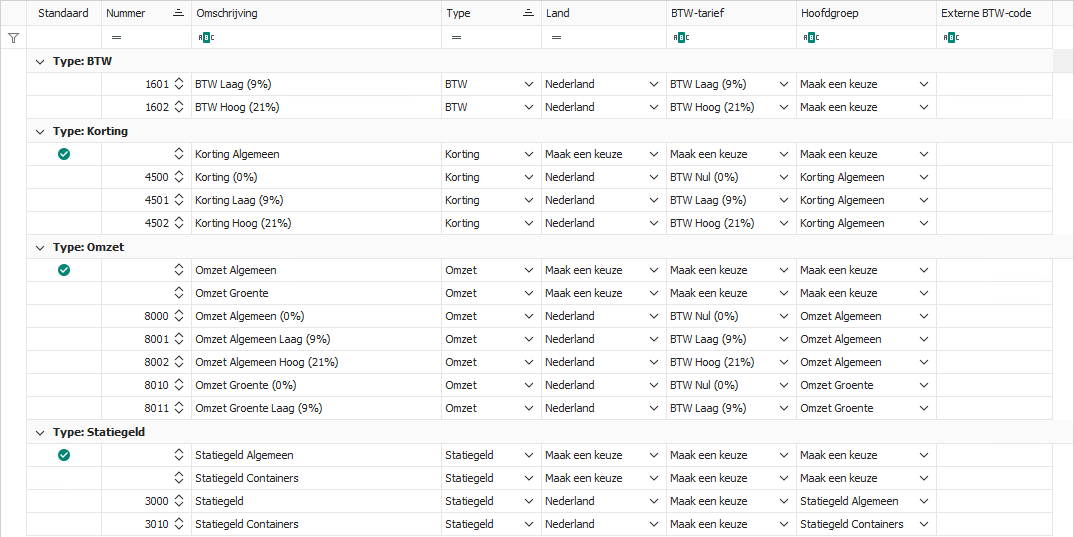
Voor de types Omzet, Inkoop, Statiegeld en Korting is een hoofdgrootboekrekening vereist. Je koppelt alleen de hoofdgrootboekrekening aan een artikelgroep. Care4Commerce of Care4Fresh bepaalt vervolgens op basis van het verkochte artikel en de klant welke onderliggende grootboekrekening (per land en per BTW-tarief) van toepassing is.
Tip: Maak eerst de hoofdgrootboekrekening aan. Voeg daarna per land en per BTW-tarief een onderliggende grootboekrekeningnummer toe.
Een hoofdgrootboekrekening koppelen aan een artikelgroep
Als het schema is ingericht, koppel je per artikelgroep een hoofdgrootboekrekening.
Ga naar de module Artikel.
Ga naar menu Onderhoud > Artikelgroep.
Stel per artikelgroep de hoofdgrootboekrekening in voor Inkoop > Kosten en Statiegeld en Verkoop > Omzet en Statiegeld:
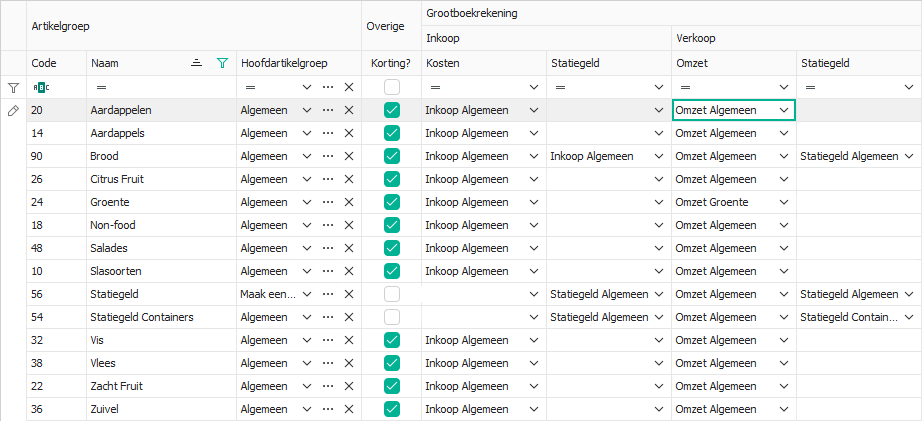
- Exporteer je ook inkoopfacturen? Stel dan de grootboekrekeningen voor Inkoop in.
- Exporteer je alleen verkoopfacturen? Dan volstaat het instellen van Verkoop.
- Bevat een artikelgroep zowel goederen als statiegeldartikelen? Vul dan zowel Omzet als Statiegeld in. Anders volstaat één van beide.
Tip: Je kunt bij alle artikelgroepen dezelfde hoofdgrootboekrekening gebruiken, of bij een of meerdere groepen een afwijkende. Zo kan de artikelgroep
Groentebijvoorbeeld de omzetrekeningOmzet Groentegebruiken in plaats vanOmzet Algemeen.
Levering aan een EU-land met 0% BTW
Lever je goederen aan een klant in een ander EU-land en is er sprake van een intracommunautaire levering, dan geldt het 0% BTW-tarief. Je activeert dit per klant.
Ga naar de module Relatie en open het detailscherm van de klant.
Ga naar het tabblad Basis en dan het tabje Debiteur.
Schakel het vinkje 0% BTW-tarief hanteren in:
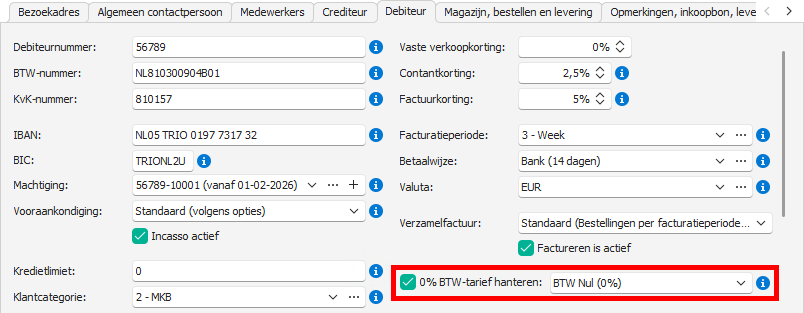
Belangrijk: Bij levering tegen 0% BTW voeg je bij de hoofdgrootboekrekening van de types Omzet, Statiegeld en Korting per land en per BTW-tarief een extra grootboekrekening toe. Bijvoorbeeld een omzetrekening
Omzet Groente Finland (0%)bij de artikelgroepGroente. Is er een verkoopfactuur- of contantkorting van toepassing, dan stel je ook daarvoor een extra grootboekrekening voor het 0%-tarief in.
Tip: Afhankelijk van je boekhoudpakket kan het nodig zijn om ook een extra grootboekrekening van het type BTW voor het 0%-tarief op te voeren, ook al vinden daarop geen boekingen plaats.
Korting op een verkoop- of contantfactuur
Een korting op een factuur van het type Verkoop of Contant stel je op drie plaatsen in. De combinatie van deze instellingen bepaalt of er korting wordt berekend.
- Artikel: ga naar de module Artikel, open het artikel op het tabblad Basis en schakel bij de attributen het vinkje Korting berekenen in.
- Artikelgroep: ga naar de module Artikel > menu Onderhoud > Artikelgroep en schakel het vinkje Korting bij een artikelgroep in om de korting voor alle onderliggende artikelen in één keer in of uit te schakelen.
- Klant: ga naar de module Relatie, open de klant op het tabblad Basis > tabje Debiteur en vul bij Contantkorting en Factuurkorting het kortingspercentage in. Onder in het scherm kun je per hoofdartikelgroep een afwijkend percentage opgeven.
Belangrijk: Voor het toepassen van de korting op de factuur geldt altijd de instelling bij het artikel, niet die bij de artikelgroep. Het vinkje bij de artikelgroep is alleen bedoeld om de korting bij alle onderliggende artikelen in één keer in of uit te schakelen.
Tip: Wil je Korting berekenen voor een grote selectie artikelen tegelijk instellen? Dat kan met een bulkwijziging. Zie Artikelen.