Management info en statistieken
Met de module Management info haal je waardevolle inkoop- en verkoopgegevens uit Care4Commerce of Care4Fresh. Voor het bekijken en analyseren van je gegevens zijn er twee mogelijkheden:
- Analyses (in de module Management info) stel je zelf samen. Een analyse werkt meestal als een draaitabel waarin je per rij, kolom en filter bepaalt wat je wilt zien, maar je kunt de gegevens ook als een aanpasbare grafiek weergeven. Analyses bevatten gegevens over meerdere jaren en zijn bedoeld voor diepgaande analyse over een langere periode. De gegevens worden dagelijks bijgewerkt.
- Verkoopstatistieken (in de module Verkoop) bevat kant-en-klare dashboards met een vaste opmaak. Ze worden meerdere keren per dag bijgewerkt en geven snel inzicht in de lopende of afgelopen periode, zoals vandaag, deze week of vorige week. Voor uitgebreide analyse zijn ze minder geschikt.
Belangrijk: De module Management info wordt door de Helpdesk van Care4iT aan je account toegevoegd en ingericht. De gegevens in de analyses worden dagelijks bijgewerkt, 's nachts tussen 23:00 en 01:00 uur. In een eigen omgeving gebeurt dit volgens de gemaakte afspraken.
Tip: Wil je losse omzet- of leveroverzichten opvragen, ook zonder de module Management info? Dat kan via de modules Debiteur en Verkoop. Zie Omzet.
Spring direct naar een onderwerp:
Onderdelen van de module
De module bestaat uit de volgende tabbladen:
- Dashboard: bij het openen van de module zie je een vast, informatief overzicht met onder andere de omzet van dit jaar en vorig jaar, de top 10 klanten en de top 10 artikelen.
- Inkoop: hier maak je zelf analyses van de beschikbare inkoopgegevens.
- Verkoop: hier maak je zelf analyses van de beschikbare verkoopgegevens.
Werken met analyses
Een analyse stel je zelf samen op het tabblad Inkoop of Verkoop. Hieronder lees je hoe je een analyse aanmaakt en daarna de gegevens groepeert, filtert en exporteert.
Een analyse aanmaken
In dit voorbeeld maak je een analyse met de omzet per klant, per artikelgroep, per jaar en maand.
Klik op het tabblad Verkoop (of Inkoop).
Klik op de knop Analyse > Nieuw… (of gebruik Ctrl+N).
Geef de analyse een herkenbare naam en kies of die alleen voor jezelf of voor iedereen zichtbaar is. Klik op Opslaan.
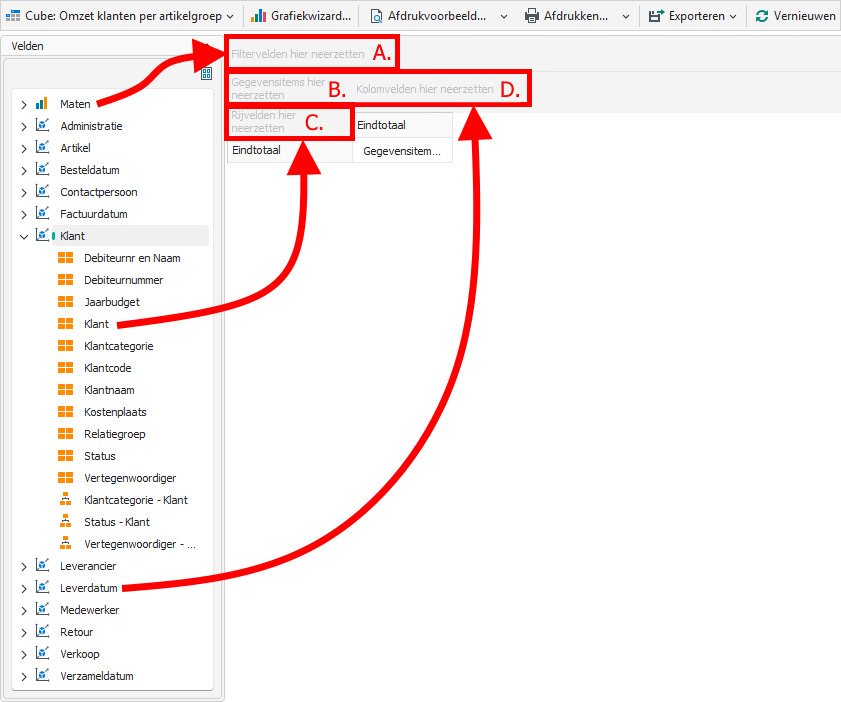
Sleep de gewenste velden vanuit de lijst Velden naar de juiste plek:
- Filtervelden: velden waarop alle gegevens worden gefilterd, bijvoorbeeld Artikelsoort.
- Gegevensitems: wat je wilt weten, de Maten, bijvoorbeeld Omzet.
- Rijvelden: waarover je iets wilt weten, bijvoorbeeld Klant.
- Kolomvelden: de extra dimensie, bijvoorbeeld Periode (Jaar en daarachter Maand).
Klik op de knop Analyse > Opslaan (of Ctrl+S) om de opmaak te bewaren. Je kunt de analyse daarna telkens opnieuw openen om te bekijken of te wijzigen.
Tip: Op elke plek kun je meerdere velden naast elkaar zetten om de gegevens verder te groeperen, bijvoorbeeld eerst Jaar en daarachter Maand bij de kolomvelden.
Tip: Het onderdeel Verkoop toont de gegevens zoals die golden op het moment van verkoop. Het onderdeel Artikel toont de huidige stamgegevens van het artikel.
Gegevens groeperen, filteren en exporteren
Als de analyse is gevuld, kun je de gegevens verder uitsplitsen, filteren en exporteren.
Groeperen: klik op het pijltje voor een item om het open te klappen, bijvoorbeeld de maanden binnen een jaar.

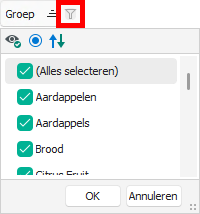
Filteren: klik op het filtericoon van een kolom en vink aan welke waarden je wilt tonen. Zo bekijk je bijvoorbeeld alleen de Artikelen door de overige artikelsoorten uit te vinken.
Als grafiek tonen: naast de draaitabel kun je de gegevens ook als een grafiek weergeven. Je past zelf de weergave aan, zoals het type grafiek.
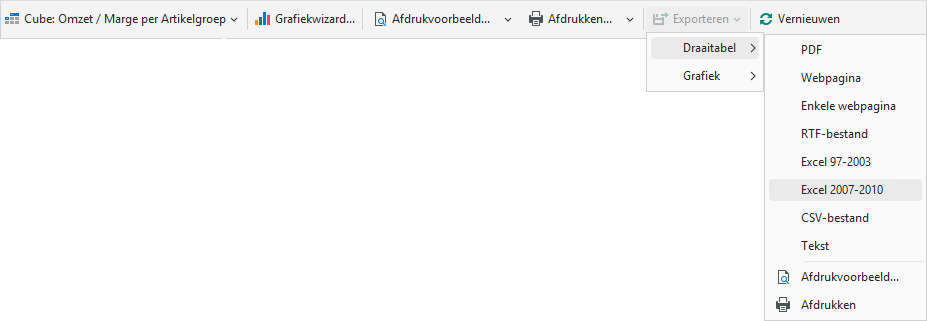
Exporteren: kies Exporteren > Draaitabel > Excel 2007-2010 (of CSV of PDF) voor verdere bewerking. Werk je in de cloud, sla het bestand dan op je eigen harde schijf op.
Belangrijk: De omzet in de management info kan afwijken van het omzetoverzicht in de module Debiteur. In de management info telt standaard ook het statiegeld mee. Filter op Artikelsoort > Artikel om alleen de artikelomzet te zien. Let daarnaast op het verschil tussen het veld Jaar en Jaar (ISO 8601) en op een eventueel nog actief filter of een verkeerd gekozen periode.
Tip: Standaard is een beperkt aantal jaren in de analyses beschikbaar. Wil je een extra jaar aan historie toevoegen? Neem contact op met de Helpdesk. Hier kunnen kosten aan verbonden zijn.
Een filterselectie vastzetten
Standaard neemt een analyse nieuw verwerkte gegevens automatisch op. Filter je bijvoorbeeld op een aantal klanten of artikelgroepen, dan verschijnen later toegevoegde klanten of artikelgroepen vanzelf in de analyse. Wil je dat een analyse alleen de door je gekozen waarden blijft tonen, dan zet je dit per analyse uit:
Open de Eigenschappen van de analyse.
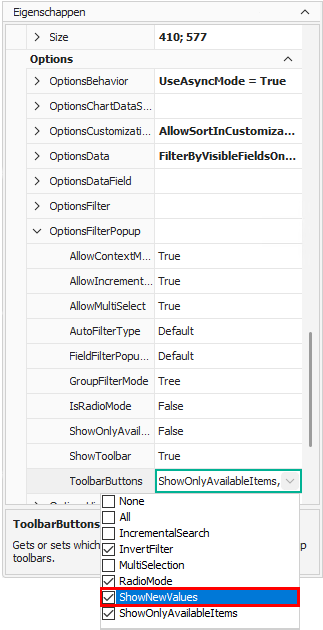
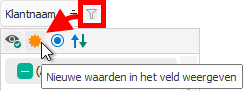
Zet de optie OptionsFilterPopup > ToolbarButtons > ShowNewValues aan. In het filtervenster van de velden verschijnt nu een knopje met een zonnetje.
Stel het filter in op de waarden die je wilt behouden.
Klik op het zonnetje zodat het uit staat:
Sla de analyse op via Analyse > Opslaan (of Ctrl+S).
Tip: Aan het zonnetje bij een filter zie je of nieuwe waarden automatisch worden toegevoegd. Staat het zonnetje uit, dan blijft je selectie ongewijzigd, ook nadat er nieuwe gegevens zijn verwerkt.
Verkoopstatistieken
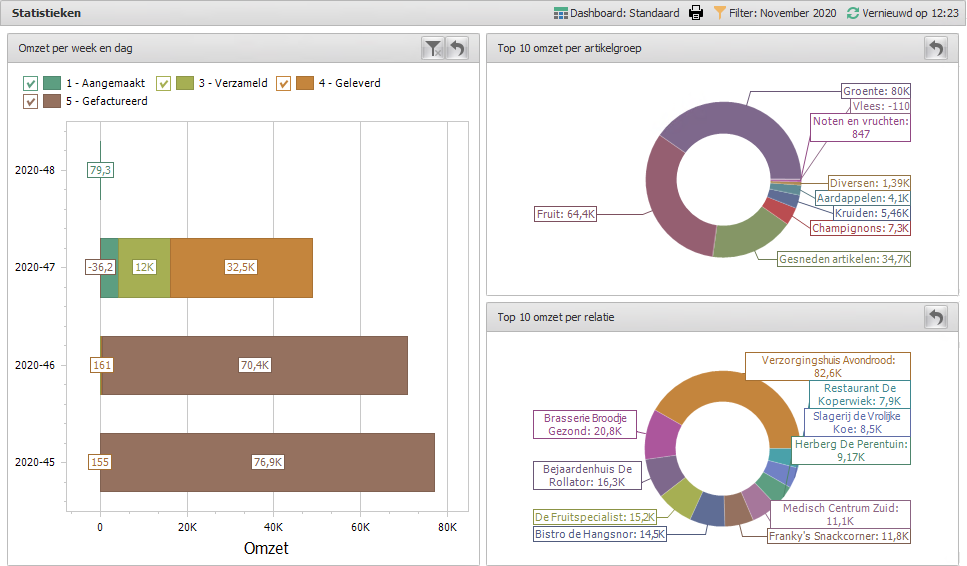
De verkoopstatistieken vind je in de module Verkoop, onder het onderdeel Statistieken. Hierin staan kant-en-klare dashboards met een vaste opmaak die voor alle gebruikers gelijk is. Je hoeft hier zelf geen analyse voor op te bouwen.
Omdat de dashboards meerdere keren per dag worden bijgewerkt, zie je er snel de cijfers van de lopende of afgelopen periode in, bijvoorbeeld vandaag, deze week of vorige week. Voor diepgaande analyse over een langere periode gebruik je de analyses in de module Management info.
Belangrijk: De dashboards worden meerdere keren per dag automatisch bijgewerkt: om 06:05, 08:05, 10:05, 12:35, 14:05, 15:50, 17:35, 19:05, 21:35 en 23:05 uur. De cijfers kunnen dus iets achterlopen op de actuele gegevens.
Tip: De dashboards met verkoopstatistieken zijn ook beschikbaar in de touchapplicatie, onder Verkoop > Statistieken.
Beschikbare dashboards
Het standaarddashboard is voor iedereen beschikbaar met toegang tot de module Verkoop en het onderdeel Statistieken. Het bestaat onder andere uit de onderdelen:
- Omzet per week en dag
- Top 10 omzet per artikelgroep
- Top 10 omzet per relatie
De overige dashboards zijn alleen beschikbaar als de module Management info is aangeschaft, zoals:
- Omzet en marge per artikel
- Omzet en marge per relatie
- Bestellingen verzameld en geleverd
Tip: Net als bij rapportages kan Care4iT ook een dashboard op maat voor je ontwerpen of een bestaand dashboard aanpassen. Dit wordt als maatwerk naar bestede tijd uitgevoerd. Neem contact op met de Helpdesk.
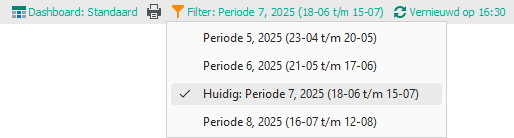
Periode aanpassen
Standaard tonen de dashboards de gegevens per kalendermaand. Je kunt het periodetype wijzigen naar bijvoorbeeld 4-wekelijks, week, kwartaal of jaar. In de cloudomgeving staat de periode standaard op twee maanden terug en een maand vooruit. Wil je een ander bereik of een ander periodetype? Neem contact op met de Helpdesk.
Exporteren en delen
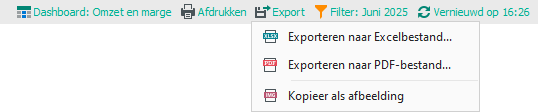
Een volledig dashboard exporteer je via het menu Export naar Excel of PDF, of je kopieert het als afbeelding naar het klembord:
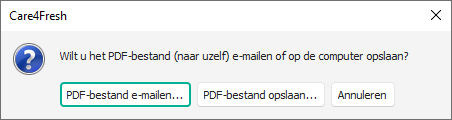
Bij het exporteren kies je of je het bestand op je computer opslaat of per e-mail verstuurt:
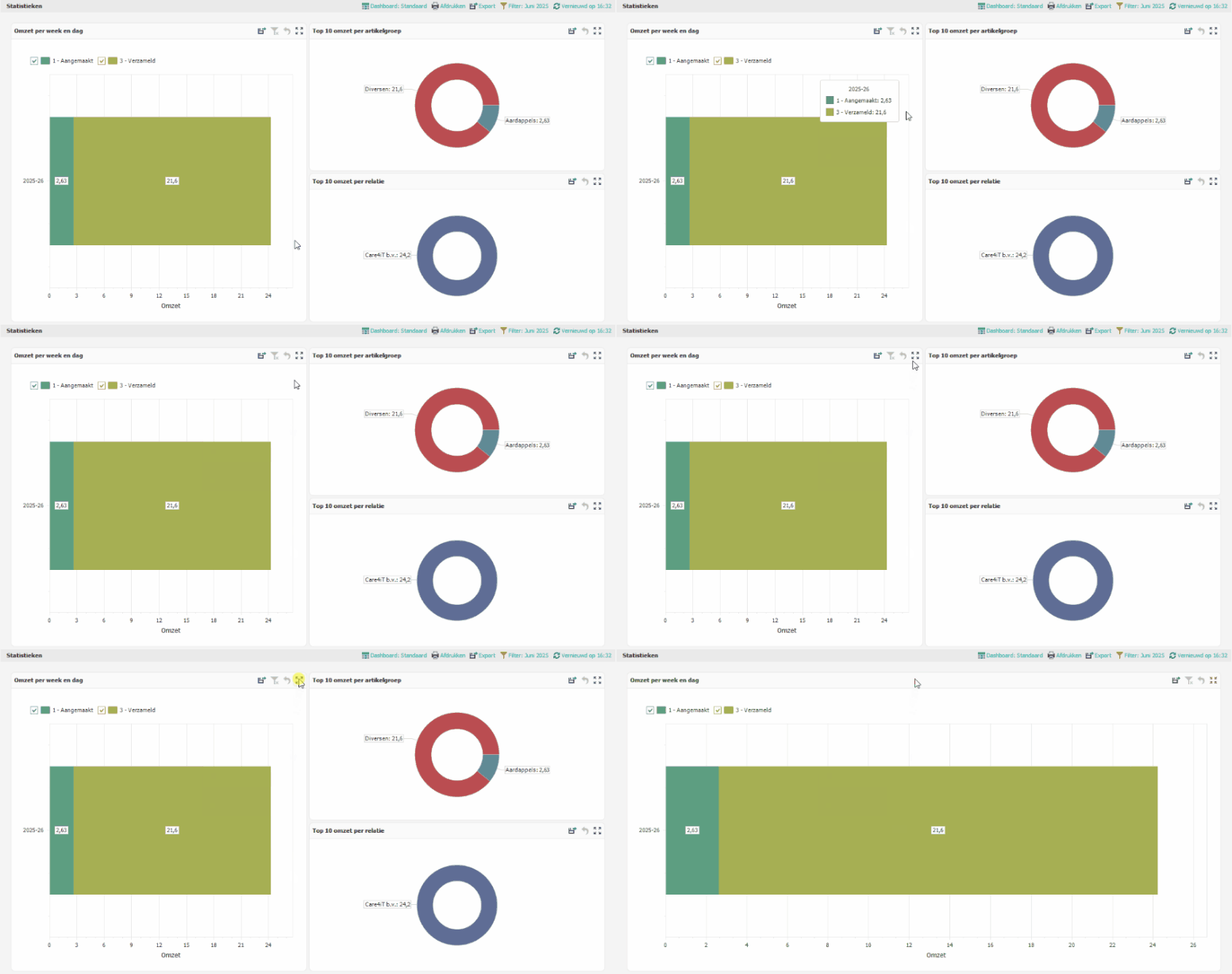
Een afzonderlijk onderdeel maximaliseer je voor meer overzicht:
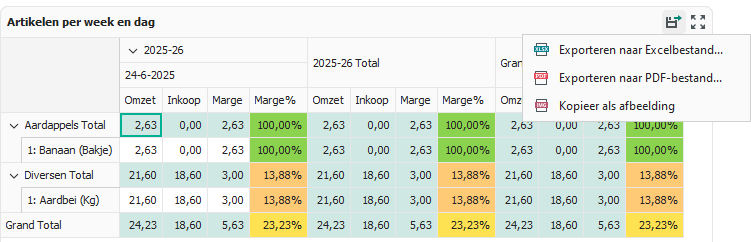
Een onderdeel exporteer je naar PDF. Is het een grid of draaitabel, dan kun je het ook naar Excel exporteren:
Zie ook
Meer manieren om gegevens en overzichten uit Care4Commerce of Care4Fresh te halen:
- Omzet: omzet- en leveroverzichten opvragen, ook zonder de module Management info.
- Prijsoverzichten: afdrukbare overzichten van je verkoopprijzen, inclusief marge.
- Rapportages aanpassen: de lay-out van rapportages laten aanpassen of een nieuwe rapportage laten ontwerpen.
- Care4Fresh API: dezelfde verkoopcijfers via de API ophalen, zowel de volledige historie als de meest recente, voor een eigen koppeling of toepassing.