Startscherm en navigatie van mobiele app
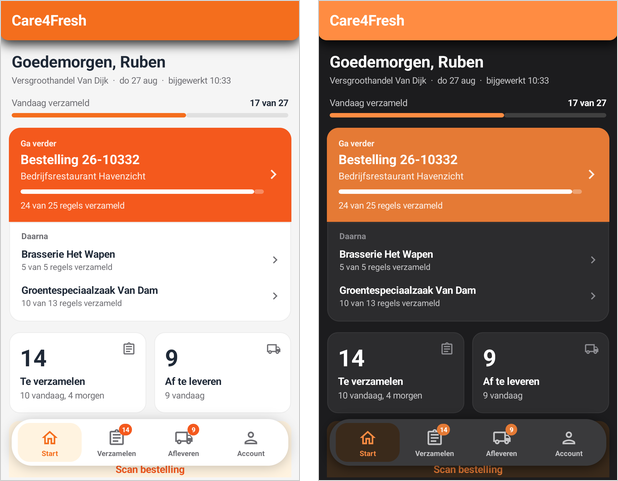
Het startscherm is het eerste dat je ziet na het aanmelden. Je ziet er wat er vandaag voor je openstaat en je gaat er direct verder met je werk.
Bovenaan staan je naam, de administratie, de dag en het tijdstip waarop de gegevens voor het laatst zijn opgehaald.
Daaronder staan de tegels waarvoor je gemachtigd bent: Te verzamelen, Af te leveren, Aangemaakt en Inventarisatie. Onder het aantal staat een korte toelichting, bijvoorbeeld 11 vandaag, 2 morgen. Tik op een tegel om de lijst te openen.
Tip: Deze aantallen worden bijgewerkt zodra je een bestelling verzamelt, aflevert of aanmaakt, wanneer je een lijst naar beneden trekt en wanneer je de app weer opent. Wordt er ondertussen op kantoor iets gewijzigd, dan zie je dat bij de eerstvolgende keer dat ze worden opgehaald.
Verdergaan met verzamelen
Verzamelt je bestellingen, dan staat bovenaan de bestelling waar je mee bezig bent, met de klant en hoeveel regels je al hebt verzameld. Daaronder staan de twee bestellingen die daarna aan de beurt zijn. Tik op een bestelling om die te openen en verder te gaan.
Volgende stop
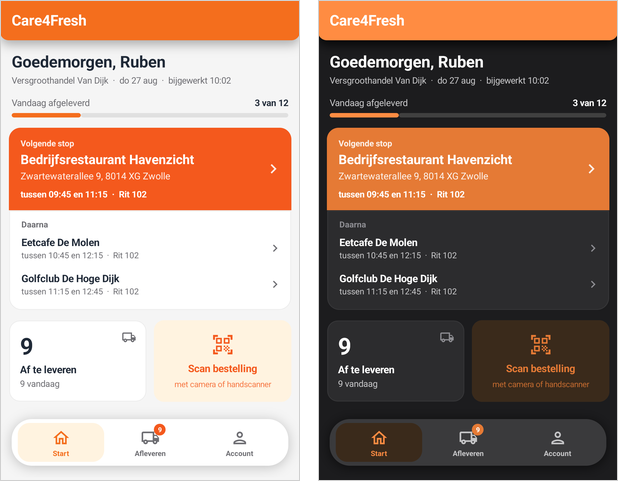
Levert je bestellingen af, dan zie je hoeveel stops je vandaag hebt afgeleverd en welke stop de eerstvolgende is, met het adres en het tijdvak waarin de klant je verwacht. Daaronder staan de twee stops die daarna komen, in dezelfde volgorde als je afleverlijst. Tik op een stop om die te openen.
Bestelling scannen
Tik op de tegel Scan bestelling om de camera te openen en de QR-code van een bestelling te scannen. Werk je met een hand- of ringscanner, dan scan je direct vanaf het startscherm, zonder eerst iets aan te tikken. De bestelling wordt geopend om te verzamelen of om af te leveren, afhankelijk van de status.
De navigatiebalk
Onderin kies je het onderdeel van de app. Je ziet alleen de onderdelen waarvoor je gemachtigd bent. Passen ze niet allemaal op de balk, dan vind je de overige achter Meer.
De app volgt het thema van je toestel, dus het lichte of het donkere thema.