Bestelling aanmaken met mobiele app
Met de mobiele app maak je onderweg een bestelling aan voor een klant. Je kiest de klant en het afleveradres, zet de artikelen uit het assortiment erbij en plaatst de bestelling. Na het plaatsen komt de bestelling in de administratie te staan, met de status Aangemaakt, klaar om verzameld te worden.
Let op:
Maak je nog geen gebruik van de mobiele app? Neem dan contact met ons op voor meer informatie.
Spring snel naar één van de onderwerpen voor een uitleg:
- Voorbereiding
- Overzicht van bestellingen
- Nieuwe bestelling starten:
- Artikelen toevoegen:
- Bestelling plaatsen
Voorbereiding
Er zijn 2 voorwaarden om met de mobiele app een bestelling aan te kunnen maken:
- De medewerker heeft toegang tot de mobiele app en is geautoriseerd om bestellingen aan te maken.
- De klant is een actieve klant, anders zijn er voor die klant geen artikelen beschikbaar.
Belangrijk: De toegang tot de mobiele app en de autorisatie om bestellingen aan te maken worden door de Helpdesk van Care4iT ingericht. Neem contact op om dit te regelen.
Zodra dit is ingericht, verschijnt Aanmaken vanzelf in de balk onderin de app en op het startscherm.
Overzicht van bestellingen
Tik onderin op Aanmaken voor het overzicht. Onder Openstaand staan de bestellingen die je hebt aangemaakt en nog niet hebt geplaatst. Daaronder staan de bestellingen die je eerder wel hebt geplaatst, gegroepeerd op wanneer dat was. Per bestelling zie je de klant en het afleveradres.
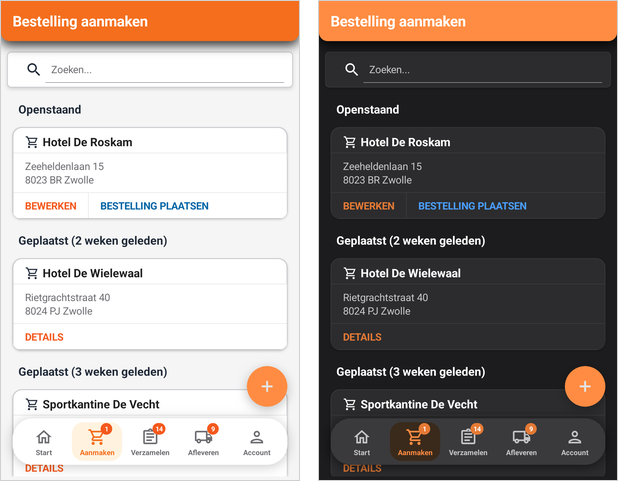
Bij een openstaande bestelling kun je:
- Bewerken: de bestelling openen om artikelen toe te voegen of aan te passen.
- Bestelling plaatsen: de bestelling plaatsen zonder die eerst te openen.
Bij een geplaatste bestelling bekijk je alleen de Details, want die is niet meer te wijzigen.
Verder zoek je in dit overzicht op klant of adres, ververs je de lijst door die naar beneden te trekken en begin je een nieuwe bestelling met de knop rechtsonder.
Een openstaande bestelling blijft staan totdat je die plaatst. Zo maak je een bestelling bij de klant alvast aan en plaats je die later.
Nieuwe bestelling starten
Tik rechtsonder op de knop met het plusteken. De app vraagt eerst voor wie de bestelling is.
Klant en afleveradres kiezen
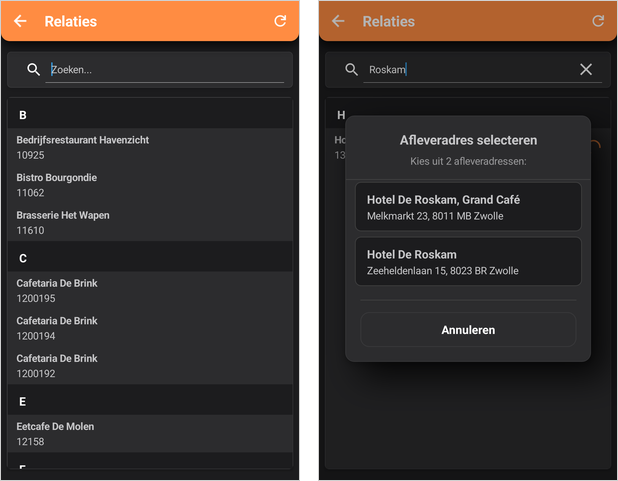
Je ziet de relaties op alfabet, met onder elke naam het nummer van de klant. Zoek op naam of nummer om de lijst korter te maken en tik op de klant.
Heeft de klant meerdere afleveradressen, dan vraagt de app op welk adres deze bestelling geleverd moet worden. Bij één adres slaat de app die vraag over. Daarna opent de bestelling.
Artikelen toevoegen
Een bestelling bestaat uit 2 schermen, waartussen je naar links en rechts veegt. Op het eerste scherm staat de leveringsinformatie: bovenaan de klant en het afleveradres, met het potlood om die nog te wijzigen, daaronder de gewenste leverdatum en een opmerking. De leverdatum staat op vandaag en kan niet in het verleden liggen. De opmerking komt mee met de bestelling, zodat de binnendienst en de verzamelaar die zien. Op het tweede scherm staan de artikelen.
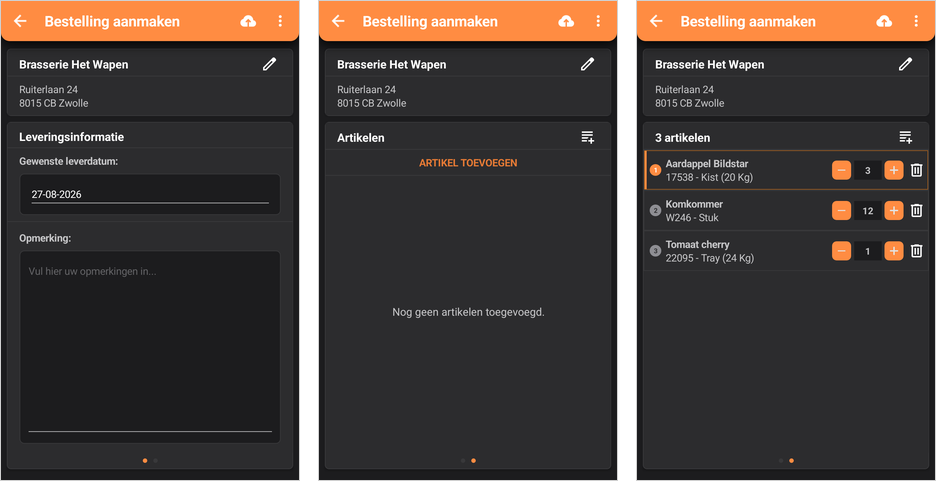
Zolang de bestelling nog leeg is, tik je op Artikel toevoegen. Staan er al artikelen op, dan gebruik je het pictogram rechts in de kop boven de artikelen. Beide openen de lijst Artikelen, het assortiment. Daar kun je:
- Zoeken op artikelnaam of artikelcode.
- Scannen: de barcode van het artikel wordt automatisch herkend.
- Filteren met Toon op artikelen, emballage of allebei. Standaard kies je uit alle artikelen. Zijn er voor de klant assortimentslijsten ingesteld, dan kies je met Lijst ook één van die lijsten.
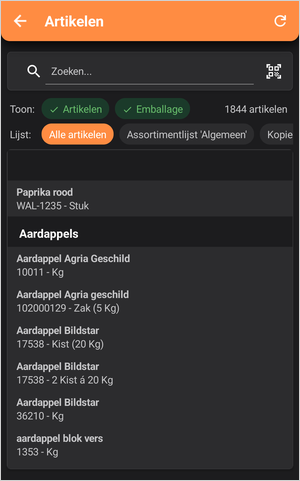
Tik op een artikel om het aan de bestelling toe te voegen. Staat het artikel al op de bestelling, dan vraagt de app of je het nog een keer wilt toevoegen of de bestaande regel wilt bewerken.
Aantal en opmerking
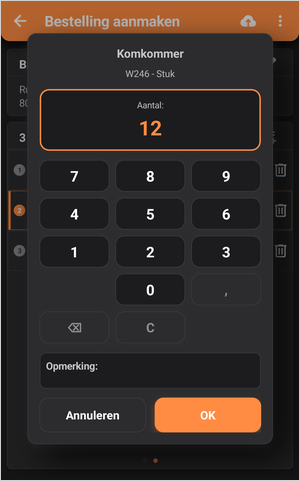
Per regel pas je het aantal aan met de min- en plusknop. Tik je op het aantal zelf, dan opent het cijferblok, waarin je het aantal invoert en een opmerking bij die regel kunt zetten, bijvoorbeeld een wens van de klant. Met OK bevestig je.
Een regel verwijder je met het prullenbakpictogram achter de regel. De app vraagt eerst om een bevestiging.
Bestelling plaatsen
Boven in de bestelling sla je met het wolkje op wat je tot nu toe hebt ingevoerd. De bestelling blijft dan onder Openstaand staan, zodat je er later mee verdergaat.
Achter de 3 puntjes staan Bestelling plaatsen en Verwijderen. Bij het plaatsen vraagt de app eerst om een bevestiging.
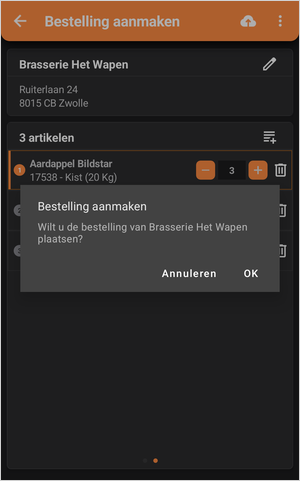
Daarna verschuift de bestelling in je overzicht naar de geplaatste bestellingen en staat deze in de administratie met de status Aangemaakt, klaar om verzameld te worden.