Bestelling verzamelen met mobiele app
Met de mobiele app verzamel je een bestelling op een telefoon of een handterminal, met de barcode als controle. Elke regel wordt direct opgeslagen, zodat de binnendienst de voortgang meteen ziet. Zodra je de bestelling afrondt, krijgt deze de status Verzameld en staat die klaar om afgeleverd te worden.
Let op:
Maak je nog geen gebruik van de mobiele app? Neem dan contact met ons op voor meer informatie.
Spring snel naar één van de onderwerpen voor een uitleg:
Voorbereiding
Er zijn 2 voorwaarden om met de mobiele app te kunnen verzamelen:
- De medewerker heeft toegang tot de mobiele app en is geautoriseerd om bestellingen te verzamelen.
- De bestelling heeft de status Aangemaakt.
Belangrijk: De toegang tot de mobiele app en de autorisatie om te verzamelen worden door de Helpdesk van Care4iT ingericht. Neem contact op om dit te regelen.
Zodra dit is ingericht, verschijnt Verzamelen vanzelf in de balk onderin de app en op het startscherm.
Bestelling kiezen
Tik onderin op Verzamelen voor het overzicht van de te verzamelen bestellingen. Per bestelling zie je de klant, het afleveradres, het ritnummer en de voortgang. Zolang er nog niets is gepakt staat er hoeveel regels er te verzamelen zijn, daarna een voortgangsbalk (3 van 8 regels verzameld).
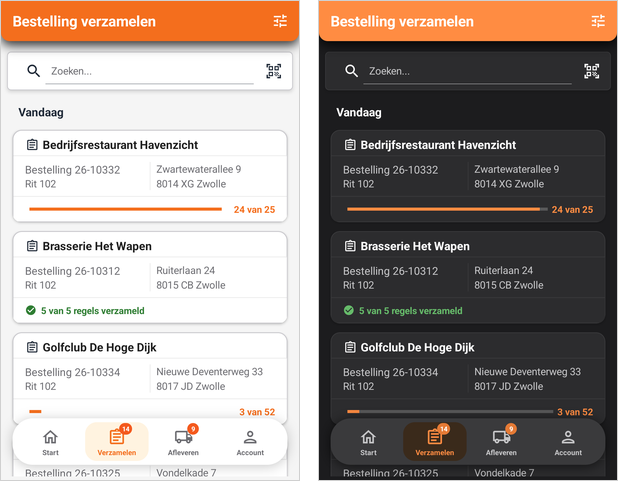
In dit overzicht kun je:
- Sorteren op verzameldatum en klant, verzameldatum en rit, rit en verzameldatum, of klant en verzameldatum.
- Filteren op verzamelaar (mijn bestellingen, niet-toegewezen, beide of alle), op periode en op status. Via de status zie je ook al verzamelde bestellingen in, dan alleen ter inzage.
- Zoeken op bestelnummer, klant, afleveradres of ritnummer.
- Verversen door de lijst naar beneden te trekken.
- Scannen: de knop naast het zoekveld opent de camera om de QR-code van een bestelling te scannen. De bestelling wordt daarmee direct opgehaald, aan je toegewezen en geopend.
Bestelling toewijzen of overnemen
Een bestelling kan vooraf aan een verzamelaar worden toegewezen, maar dat hoeft niet. Je kiest in het overzicht ook zelf een bestelling die nog niet is toegewezen. Met het filter op verzamelaar bepaal je wat je ziet: alleen je eigen bestellingen, alleen de niet-toegewezen bestellingen, beide of alle.
Zodra je een bestelling opent, wordt deze aan je toegewezen. Zo ziet een collega dat je ermee bezig bent.
Is een collega al met de bestelling begonnen, dan vraagt de app eerst of je die wilt overnemen. Neem je de bestelling over, dan komt deze op je naam te staan. De regels die je collega al heeft verzameld blijven staan.
Regels verzamelen
De regels staan standaard op looproute: gesorteerd op magazijnlocatie en daarna op regelnummer. De bovenste regel is gemarkeerd met Nu verzamelen. Per regel zie je de magazijnlocatie, het te pakken aantal met de eenheid, een markering bij een weegartikel en een eventuele opmerking van de binnendienst.
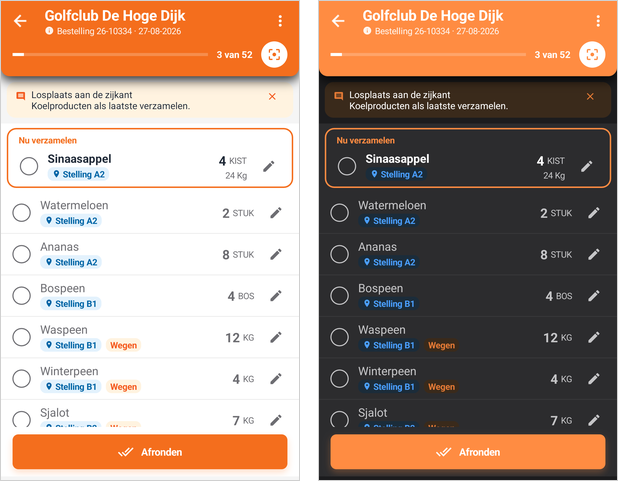
- Tik een regel aan om deze als verzameld te markeren. Verzamelde regels schuiven naar de inklapbare groep Verzameld. Bovenin blijft staan wat nog gepakt moet worden.
- Het verzamelde aantal is gekleurd: groen als je pakt wat besteld is, rood bij een tekort en een waarschuwingskleur bij meer dan besteld.
- Een afgetikte regel is niet meer aan te passen. Zet de regel eerst terug op niet verzameld. Daarvoor wordt een bevestiging gevraagd.
- De laatst verzamelde regel maak je met één druk ongedaan.
- Houd een regel ingedrukt om dat artikel paginagroot te openen, ook als die verderop in de lijst staat.
Je kunt de volgorde zelf kiezen: magazijnlocatie met regelnummer, artikelcode of artikelnaam, of alleen op regelnummer, artikelcode of artikelnaam. In de instellingen kun je de regels ook per magazijnlocatie laten groeperen en het regelnummer voor de regel laten tonen.
Tip: Tijdens het verzamelen kun je een artikel of een statiegeldartikel aan de bestelling toevoegen, bijvoorbeeld als er iets meegaat dat niet besteld was. In de artikellijst zoek je op naam of code, of je scant de barcode met de camera.
Gegevens van de bestelling
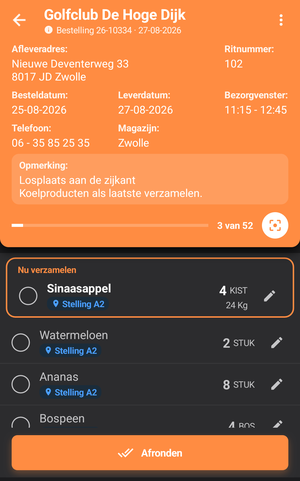
De opmerking bij de bestelling wordt bij het openen automatisch getoond. Daarna vind je deze terug via de infoknop of door op de titel in de bovenbalk te tikken, samen met het afleveradres, het telefoonnummer, de datums, het bezorgvenster, de rit en het magazijn.
Aantal aanpassen
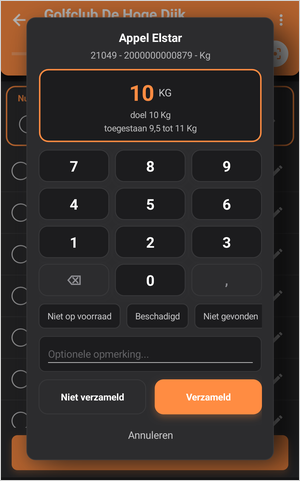
Pak je een ander aantal dan besteld, tik dan op het potlood achter de regel. Je voert het aantal in met het cijferblok en geeft desgewenst een reden op met de knoppen Niet op voorraad, Beschadigd of Niet gevonden. Een eigen toelichting typ je in het opmerkingenveld.
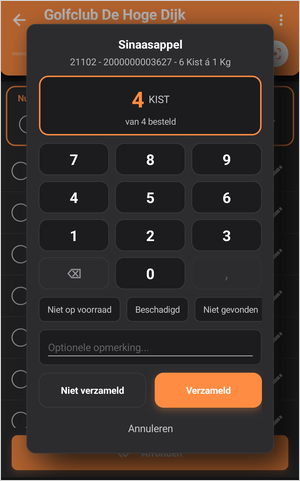
Het tekort of het meerdere ten opzichte van het bestelde aantal zie je direct. Bij een afwijkend aantal volgt een bevestigingsvraag voordat de regel als verzameld wordt gemarkeerd. Eenheden die niet deelbaar zijn accepteren alleen hele aantallen.
Weegartikelen
Bij een weegartikel voer je het gewogen gewicht in, in plaats van een aantal. Het scherm toont het doelgewicht en de toegestane marge uit de instellingen van je administratie, en meldt Te licht of Te zwaar zodra het gewicht daarbuiten valt. Het aantal wordt uit het gewicht afgeleid.
Bijzondere regels
Sommige regels worden niet uit het magazijn gepakt. Die staan in een eigen inklapbare groep en tellen niet mee in de voortgang:
- Emballage: statiegeldregels, los of als drager zoals een pallet of een rolcontainer. Je tikt of scant ze wel af. Een afgetikte emballageregel verhuist naar de groep Verzameld met een groen label Emballage. Statiegeld dat aan een artikelregel hangt, komt als markering op die regel te staan.
- Directe levering: wat de leverancier zelf bij de klant bezorgt.
- Nog niet ontvangen: een crossdock of een inkoop per orderregel die nog binnen moet komen. Zodra de inkoop ontvangen is, loopt de regel gewoon mee in de looproute. Het aantal ligt dan vast, omdat daar speciaal voor is ingekocht.
- Backorderregels worden niet getoond.
Kan een regel niet geleverd worden, dan plaats je deze in backorder via het menu op de paginagrote weergave van het artikel. De regel gaat naar een nieuwe of een al openstaande backorder en verdwijnt uit deze bestelling. Regels die al verzameld zijn en regels waarvoor speciaal is ingekocht, blijven op de bestelling staan.
Scannen
Je kunt de regels ook scannen in plaats van aantikken. Dat kan met de camera of met een bluetooth- of USB-scanner.
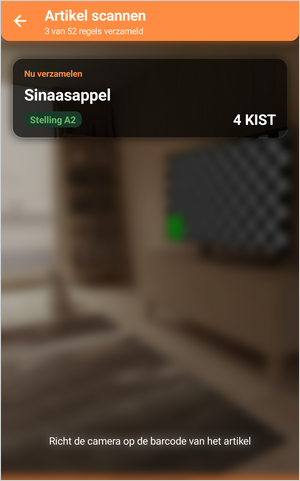
- Camera: tik onderin op Scannen. Het scherm toont welk artikel je nu moet pakken met de locatie en het aantal, en na elke scan een gekleurde melding met het resultaat. De scanner blijft open voor de volgende regel.
- Bluetooth- of USB-scanner: je hoeft niets in te stellen. Zodra je met een scanner scant, verdwijnt de knop om met de camera te scannen.
- Twee scanmodi: per regel verzamelt één scan direct het hele bestelde aantal, per stuk telt elke scan er één bij op.
- Bij een geslaagde scan hoor je een geluid en trilt het toestel. Een barcode die niet in de bestelling zit of een regel die al verzameld is, wordt gemeld.
- Bij een weegartikel opent de scan meteen het scherm om het gewicht in te voeren.
Met een hand- of ringscanner open je ook een bestelling: vanaf het startscherm en vanaf de overzichten van het verzamelen en het afleveren. De app herkent de QR-code van de verzamellijst en een los bestelnummer.
Stap voor stap verzamelen
In de stap-voor-stap modus staat één artikel paginagroot in beeld, met de voortgang, het te pakken aantal en een vooruitblik op het volgende artikel. Gebruik deze modus als je het scherm van een afstand moet kunnen lezen of je handen nodig hebt voor de producten.
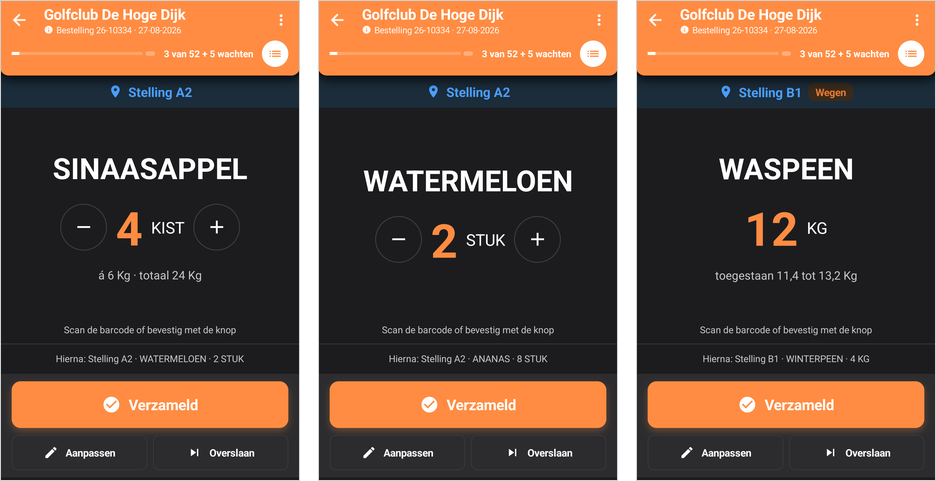
Bij een stuksartikel pas je het aantal aan met de min- en plusknop, bij een weegartikel met Aanpassen, dat het cijferblok opent. Je bevestigt de regel met Verzameld of met een scan, en met Overslaan ga je naar het volgende artikel. Een verkeerde scan wordt herkend en gemeld.
Bestelling afronden
Zodra alle regels verzameld zijn, biedt de app zelf aan om af te ronden. Je ziet dan een samenvatting van de nog niet verzamelde regels en de regels met een afwijkend aantal.
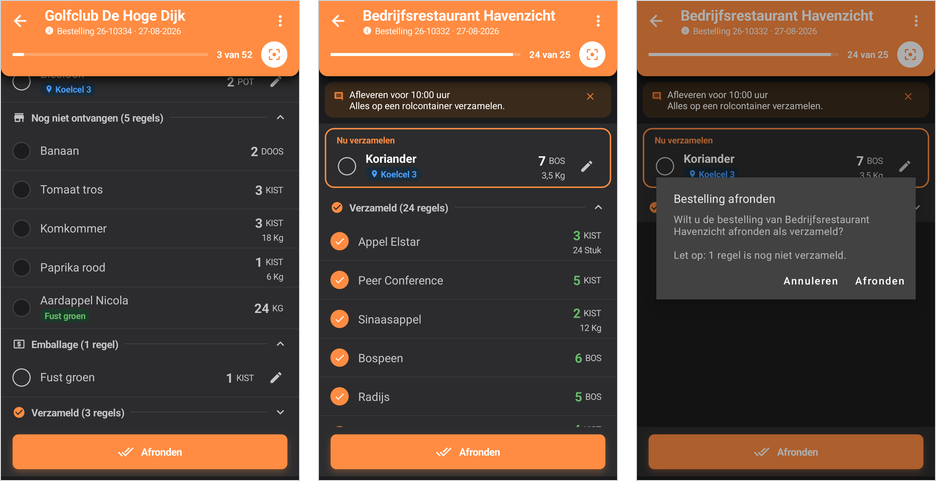
Na het afronden krijgt de bestelling de status Verzameld en verschijnt deze vanzelf in de lijst met af te leveren bestellingen.
Let op: Lukt het afronden niet, dan toont de app welke bestelregels het tegenhouden, met de oorzaak en wat er moet gebeuren. Regels waarvan de inkoop nog niet ontvangen is, worden vooraf gemeld.