Export naar Exact Online
Met Care4Commerce of Care4Fresh kun je boekingen exporteren naar Exact Online. Het exportbestand is een CSV-bestand dat je in Exact Online inleest met een importdefinitie. Op deze pagina lees je welke boekingen je kunt exporteren, wat je in Care4Commerce of Care4Fresh instelt, hoe je in Exact Online een importdefinitie aanmaakt en wat een veelvoorkomende importmelding betekent.
Belangrijk: Het inrichten van de export vanuit Care4Commerce of Care4Fresh wordt eenmalig door de Helpdesk van Care4iT gedaan. De importdefinitie in Exact Online stel je zelf in.
Spring direct naar één van de vragen met antwoord:
- #1: Welke boekingen kan ik naar Exact Online exporteren?
- #2: Wat moet ik in Care4Commerce of Care4Fresh instellen?
- #3: Hoe voer ik de export naar Exact Online uit?
- #4: Hoe verstuur ik een eerdere export opnieuw?
- #5: Hoe maak ik in Exact Online een importdefinitie aan?
- #6: Hoe importeer ik daarna de boekingen?
- #7: Wat betekent een melding zoals "Bestaat reeds:"?
#1: Welke boekingen kan ik naar Exact Online exporteren?
Je kunt twee soorten boekingen exporteren:
- Verkoopboekingen (uit je verkoopfacturen).
- Inkoopboekingen (uit je inkoopfacturen).
Beide worden als CSV-bestand aangeleverd, dat je in Exact Online inleest.
#2: Wat moet ik in Care4Commerce of Care4Fresh instellen?
Voor een juiste export stel je enkele gegevens in de module Administratie in. Klik daar aan de linkerzijde op het tabblad Stamgegevens. Bovenin verschijnen dan de tabbladen waarop je de volgende gegevens invult:
- Externe BTW-codes: ga naar het tabblad BTW en vul in de kolom Externe code de BTW-codes in zoals die in Exact Online bekend zijn. De bedragen in de export zijn altijd exclusief BTW. Kies een passende BTW-code. Heb je ook buitenlandse leveringen (bijvoorbeeld een EU-levering met 0% BTW)? Zie Grootboekrekeningschema inrichten.
- Externe betaalwijze: ga naar het tabblad Betaalwijze en vul in de kolom Externe code de betalingsconditiecode in zoals die in Exact Online bekend is.
- Grootboekschema: ga naar het tabblad Grootboekrekening en vul de grootboekrekeningen in die nodig zijn voor het boeken van BTW, Korting, Omzet, Statiegeld en Inkoop. Zie Grootboekrekeningschema inrichten.
Tip: De dagboekcode is standaard
70. Een afwijkende dagboekcode kun je instellen bij het aanmaken van de importdefinitie in Exact Online.
#3: Hoe voer ik de export naar Exact Online uit?
De export maak je aan vanuit de module Factuur. Het exportbestand (CSV) wordt per e-mail verstuurd naar het adres dat in het exportprofiel is ingesteld. Dat bestand lees je daarna in Exact Online in.
Ga naar de module Factuur en kies in de menubalk het menu Export > Exact Online.
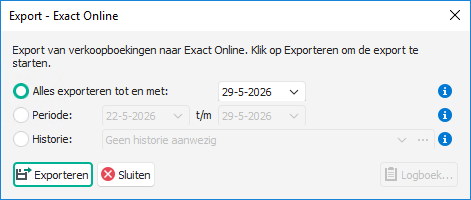
Kies in het exportvenster wat je wilt exporteren: Alles exporteren tot en met een datum (standaard) of een Periode van en tot een datum.
Klik op Exporteren. Het exportbestand (CSV) wordt naar het ingestelde e-mailadres gemaild.
Tip: Lees het aangemaakte bestand daarna in Exact Online in. Zie Hoe importeer ik daarna de boekingen?.
#4: Hoe verstuur ik een eerdere export opnieuw?
Een eerder aangemaakte export kun je opnieuw aanmaken, bijvoorbeeld als je een grootboekrekening hebt gecorrigeerd.
- Ga naar de module Factuur en kies in de menubalk het menu Export > Exact Online.
- Kies in het exportvenster de optie Historie en selecteer een eerder aangemaakte export in de lijst.
- Klik op Exporteren. Het bestand wordt opnieuw gemaild.
#5: Hoe maak ik in Exact Online een importdefinitie aan?
In Exact Online maak je eenmalig een importdefinitie aan waarmee het exportbestand met boekingen wordt ingelezen.
- Open je administratie op https://start.exactonline.nl en ga via het menu naar Import/Export > CSV/Excel.
- Kies Import op de regel Verkoopboekingen (of Inkoopboekingen).
- Kies Komma-gescheiden waarden en selecteer het in Care4Fresh aangemaakte exportbestand.
- Wijs de kolommen toe aan de juiste velden, zoals Dagboek, Boekjaar, Periode, Boekstuknummer, Omschrijving, Factuurdatum, Vervaldatum, Betalingsconditie, de debiteur (Je ref.), de grootboekrekening, de BTW-code, het BTW-percentage, het Bedrag en het BTW-bedrag.
- Stel voor Factuurdatum en Vervaldatum het formaat in op DDMMYYYY.
- Rond de eerste import af en sla de importdefinitie op onder een herkenbare naam, bijvoorbeeld
care4fresh.
#6: Hoe importeer ik daarna de boekingen?
Bij een volgende export gebruik je de opgeslagen importdefinitie:
- Ga in Exact Online naar Import/Export > CSV/Excel > Import op de regel met de boekingen.
- Kies Mijn importdefinities en selecteer je definitie (bijvoorbeeld
care4fresh). - Selecteer het exportbestand uit Care4Fresh en voer de import uit.
Belangrijk: Konden een of meer boekingen niet worden ingelezen, dan toont Exact Online de reden. Beoordeel deze en sluit een boeking zo nodig uit van de import.
#7: Wat betekent een melding zoals "Bestaat reeds:"?
Een melding zoals Bestaat reeds: komt uit Exact Online en verschijnt bij het importeren. De melding betekent meestal dat er al een boeking met dezelfde referentie in Exact Online staat, bijvoorbeeld omdat die eerder is geïmporteerd.
- Controleer in Exact Online of de boeking met deze referentie er al staat.
- Is dat het geval, dan hoef je deze niet opnieuw te importeren.
- Blijft de melding onduidelijk, neem dan contact op met Exact Online voor uitleg over de foutmelding.
Belangrijk: De betekenis van foutmeldingen die door Exact Online worden teruggegeven, kan niet altijd vanuit Care4Commerce of Care4Fresh worden vastgesteld.