Export naar Twinfield
Met Care4Commerce of Care4Fresh kun je je verkoopboekingen exporteren naar Twinfield. Het exportbestand is een XML-bestand dat je in Twinfield importeert. Er is geen directe koppeling via een Twinfield-API. Op deze pagina lees je wat je in Care4Commerce of Care4Fresh instelt en hoe je de export uitvoert.
Belangrijk: Het inrichten van de export wordt eenmalig door de Helpdesk van Care4iT gedaan. Zorg dat de grootboekrekeningen en de debiteurnummers in Care4Commerce of Care4Fresh overeenkomen met die in Twinfield.
Spring direct naar één van de vragen met antwoord:
- #1: Welke boekingen kan ik naar Twinfield exporteren?
- #2: Wat moet ik in Care4Commerce of Care4Fresh instellen?
- #3: Hoe voer ik de export naar Twinfield uit?
#1: Welke boekingen kan ik naar Twinfield exporteren?
Je exporteert je verkoopboekingen (uit je verkoopfacturen). De boekingen worden als XML-bestand aangeleverd, dat je in Twinfield inleest.
#2: Wat moet ik in Care4Commerce of Care4Fresh instellen?
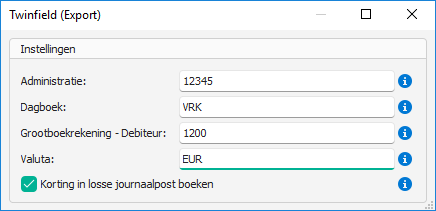
Voor een juiste export leg je eenmalig enkele gegevens vast. De Helpdesk van Care4iT helpt je hierbij. In de Twinfield-exportinstellingen vul je de volgende gegevens in, zoals ze in Twinfield bekend zijn:
- Administratie: de administratiecode in Twinfield.
- Dagboek: het dagboek waarin de boekingen komen (bijvoorbeeld
VRKvoor verkoop). - Grootboekrekening - Debiteur: de grootboekrekening waarop de debiteuren worden geboekt.
- Valuta: de valuta van de boekingen (bijvoorbeeld
EUR). - Korting in losse journaalpost boeken: zet je aan als kortingen als een aparte journaalpost geboekt moeten worden.
Daarnaast leg je het volgende vast, net als bij de andere boekhoudpakketten:
- Externe BTW-codes: ga in de module Administratie naar het tabblad Stamgegevens en daarna het tabblad BTW, en vul in de kolom Externe code de BTW-codes in zoals die in Twinfield bekend zijn.
- Grootboekschema: vul de grootboekrekeningen in voor Omzet, Korting en Statiegeld. Zie Grootboekrekeningschema inrichten. De BTW komt niet op een aparte grootboekrekening, maar wordt via de externe BTW-code aan Twinfield doorgegeven.
#3: Hoe voer ik de export naar Twinfield uit?
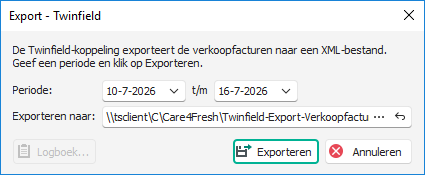
De export maak je aan vanuit de module Factuur. Je geeft een periode op en kiest waar het XML-bestand wordt opgeslagen.
Ga naar de module Factuur en kies in de menubalk het menu Export > Twinfield.
Geef bij Periode de begin- en einddatum op van de facturen die je wilt exporteren.
Kies bij Exporteren naar waar het XML-bestand moet worden opgeslagen.
Klik op Exporteren.
Tip: Lees het opgeslagen XML-bestand daarna in Twinfield in met de importfunctie van Twinfield. Werk je in de cloud? Sla het bestand dan op je eigen computer op. Zie Bestanden opslaan op je eigen computer.