Etiketten
Op deze pagina vind je veelgestelde vragen over het inrichten en afdrukken van etiketten in Care4Commerce en Care4Fresh.
Spring direct naar één van de vragen met antwoord:
- #1: Hoe vraag ik een nieuw etiket of een aangepast etiketformaat aan?
- #2: Hoe komen de allergenen en voedingswaarden op het etiket?
- #3: Hoe stel ik het genereren van de ingrediëntentekst in?
- #4: Kan een omschrijving uit het tabblad Etiket, ingrediënten, allergenen en voedingswaarden op het etiket worden getoond?
- #5: Hoe bekijk ik vooraf hoe een etiket eruitziet?
- #6: Waar vul ik de barcode in voor de basiseenheid en extra eenheden?
- #7: Kan de barcode op een etiket groter, kleiner of op een andere plaats worden gezet?
- #8: Kan een etiket compacter of inhoudelijk worden aangepast?
- #9: Hoe print ik extra etiketten?
- #10: Komen batchnummers op de leveringsbon?
#1: Hoe vraag ik een nieuw etiket of een aangepast etiketformaat aan?
Als je een ander formaat of een aangepaste lay-out nodig hebt, kan een nieuw etiket worden toegevoegd of een bestaand etiket worden aangepast. De inrichting wordt door de Helpdesk van Care4iT gedaan.
- Bedenk welk formaat of welke lay-out je nodig hebt en welke gegevens op het etiket moeten staan (bijvoorbeeld voedingswaarden, allergenen, batchcode, of juist géén producentgegevens).
- Maak een melding aan en omschrijf het gewenste etiket zo concreet mogelijk.
- Geef aan vanuit welke module je het etiket wilt printen, bijvoorbeeld de Productiemodule.
- Stuur indien mogelijk een voorbeeld of bestaand etiket als referentie mee.
Tip: Geef in je aanvraag aan of je een bestaand etiket wilt laten aanpassen of een nieuw, extra etiket wilt toevoegen. Een nieuw etiket wordt vaak gemaakt als kopie van een bestaand etiket, waarna de gewenste aanpassingen worden doorgevoerd.
Belangrijk: Lay-outaanpassingen aan etiketten en rapportages tijdens de implementatiefase zijn inbegrepen. Verzoeken na de implementatiefase worden behandeld als maatwerk. Zie ook Rapportage-lay-out aanpassen voor het aanpassen van standaardrapportages zoals de Inkoopbon, Verzamellijst, Leveringsbon, Offerte en Factuur.
#2: Hoe komen de allergenen en voedingswaarden op het etiket?
Allergenen worden wettelijk per ingrediënt aangegeven, als onderdeel van de ingrediëntentekst (bijvoorbeeld: koeMELK (LACTOSE), zout, ...).
- Laat je de ingrediëntentekst genereren? Dan worden de allergenen automatisch benadrukt en de ingrediënten op percentage gesorteerd. Zie Hoe stel ik het genereren van de ingrediëntentekst in? voor de instellingen.
- Typ je de ingrediëntentekst zelf in? Dan moet je de allergenen per ingrediënt zelf in hoofdletters toevoegen.
Voedingswaarden kunnen daarnaast op het etiket worden getoond, mits ze bij het artikel zijn vastgelegd.
- Open het betreffende artikel.
- Ga naar het tabblad Etiket, ingrediënten, allergenen en voedingswaarden.
- Controleer of de ingrediëntentekst (met de allergenen) en de voedingswaarden zijn ingevuld.
- Print het etiket vanuit de Productiemodule en controleer of de allergenen in de ingrediëntentekst staan.
Tip: Een aparte regel of kopje “Bevat allergenen”, of de voedingswaarden in tabelvorm, is onderdeel van de etiketlay-out. Zie Hoe vraag ik een nieuw etiket of een aangepast etiketformaat aan?.
Belangrijk: Wettelijk moet je per ingrediënt de allergenen aangeven. Zie het NVWA-handboek etikettering.
#3: Hoe stel ik het genereren van de ingrediëntentekst in?
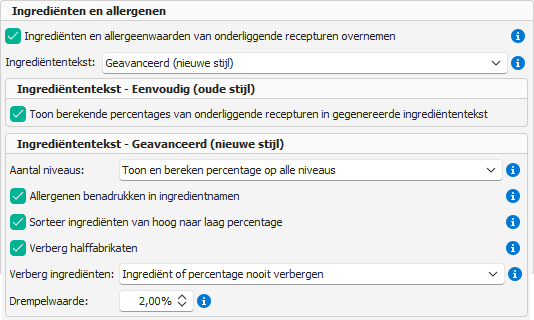
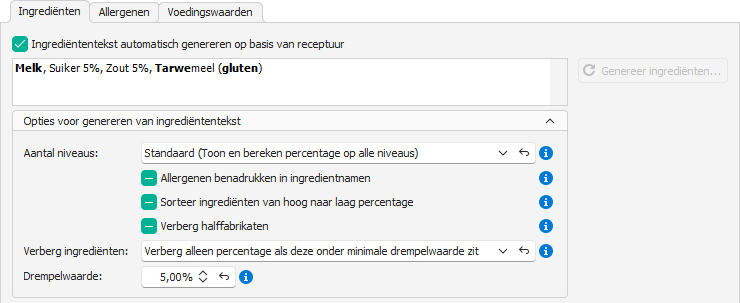
De ingrediëntentekst kan automatisch worden gegenereerd op basis van de receptuur van een artikel. Je kunt het gedrag van de generator algemeen instellen via de opties en, indien nodig, per artikel afwijken.
| Optie | Toelichting |
|---|---|
| Allergenen benadrukken | Allergenen worden binnen de ingrediëntnaam getoond, bijvoorbeeld TARWEmeel (GLUTEN) in plaats van Tarwemeel (TARWE, GLUTEN). |
| Sorteren op percentage | Ingrediënten staan van hoog naar laag percentage, conform NVWA-regels. |
| Halffabrikaten verbergen | De tekst van een omverpakking wordt niet vervuild met de basisreceptuur. |
| Drempelwaarde toepassen | Ingrediënten of percentages onder de NVWA-/EU-drempel van 2% worden verborgen. |
| Percentage per niveau | Het exacte percentage van elk niveau in de receptuur wordt getoond. |
- Open via menu Extra > Opties het tabblad Artikel > onderdeel Ingrediënten en allergenen en stel daar de standaardinstellingen voor de tekstgenerator in:
- Wil je voor een specifiek artikel afwijken? Open het artikel en stel op het tabblad Etiket, ingrediënten, allergenen en voedingswaarden de generator-opties in voor dat artikel:
- Genereer of bekijk de ingrediëntentekst opnieuw en controleer of de tekst naar wens is opgebouwd.
Tip: Met deze generator hoef je zelf geen allergenen meer in hoofdletters in te typen of ingrediënten handmatig te sorteren. Komt de tekst niet uit zoals gewenst? Pas dan de generator-opties aan in plaats van de tekst handmatig na te bewerken.
Belangrijk: In de nieuwe stijl wordt het percentage altijd automatisch berekend op basis van de receptuur. De Percentage-kolom op het tabblad Receptuur en productiestappen is dan alleen-lezen. Is er geen netto-aantal voor de basiseenheid ingesteld, dan komt het percentage uit op
0%.
#4: Kan een omschrijving uit het tabblad Etiket, ingrediënten, allergenen en voedingswaarden op het etiket worden getoond?
De omschrijving die je op het tabblad Etiket, ingrediënten, allergenen en voedingswaarden invult, kan op het etiket worden getoond, bijvoorbeeld boven de voedingswaarden. Of deze tekst zichtbaar is, hangt af van de etiketlay-out.
- Controleer of de omschrijving bij het artikel is ingevuld op het tabblad Etiket, ingrediënten, allergenen en voedingswaarden.
- Print het etiket en kijk of de omschrijving wordt getoond.
- Wordt de omschrijving niet getoond? Maak een melding aan en vraag of de etiketlay-out hierop kan worden aangepast.
Belangrijk: Of de omschrijving zichtbaar is, ligt aan de etiketlay-out, niet aan de tekstinvoer zelf.
Zie ook in de kennisbank: ART-KB-025 – Hoe maak ik een overzicht van ingrediënten, allergenen en voedingswaarden?.
#5: Hoe bekijk ik vooraf hoe een etiket eruitziet?
Een etiket wordt normaal direct naar de etikettenprinter gestuurd, zonder afdrukvoorbeeld. Om een etiket toch eerst te bekijken, wijzig je de gekoppelde printer van dat etiket tijdelijk naar een PDF-printer (zoals Microsoft Print to PDF). Het etiket wordt dan als PDF-bestand aangemaakt in plaats van afgedrukt.
- Ga naar de module Administratie, klik aan de linkerzijde op het tabblad Administratie, daarna aan de bovenzijde op het tabblad Rapportages en klap aan de rechterzijde het uitklapbare zijpaneel Instellingen per rapportage uit.
- Zoek het betreffende etiket op, noteer de huidige printer voor de actieve gebruiker en wijzig die in de kolom Printer tijdelijk naar een PDF-printer (zoals
Microsoft Print to PDF). - Maak het etiket aan vanuit de module waarin je het normaal print, bijvoorbeeld de Productiemodule.
- Bekijk het PDF-bestand.
- Zet de oorspronkelijke etikettenprinter daarna weer terug.
Belangrijk: Zet na het bekijken altijd de oorspronkelijke printer terug, anders worden volgende etiketten als PDF aangemaakt in plaats van afgedrukt. De volledige stappen staan bij Hoe kan een afdrukvoorbeeld van een rapportage worden opgevraagd?.
#6: Waar vul ik de barcode in voor de basiseenheid en extra eenheden?
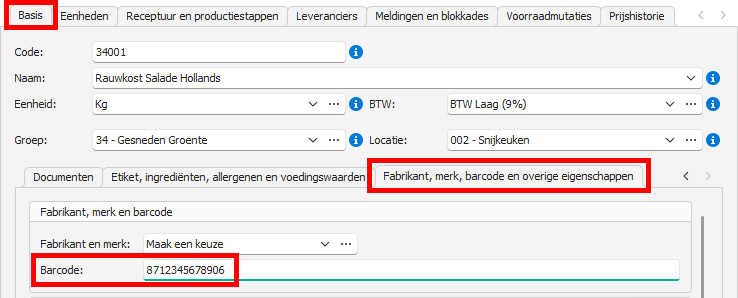
Voor de juiste barcode op het etiket moet de barcode op de juiste eenheid van het artikel zijn ingevuld. De basiseenheid en extra eenheden hebben elk hun eigen veld.
- Open het betreffende artikel.
- Ga naar het tabblad Fabrikant, merk, barcode en overige eigenschappen en vul daar de barcode in voor de basiseenheid:
- Heeft het artikel extra eenheden (bijvoorbeeld doos- of kratverpakkingen)? Ga dan naar het tabblad Eenheden en vul daar de barcode per eenheid in:

- Print het juiste etiket opnieuw en controleer of de juiste barcode verschijnt.
Tip: Bij een doos- of kratetiket controleer je of de barcode op de doos- of krateenheid is gevuld. Bij de basiseenheid kan een andere barcode horen dan bij de extra eenheid.
#7: Kan de barcode op een etiket groter, kleiner of op een andere plaats worden gezet?
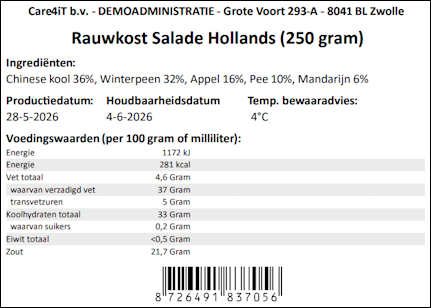
Ja, de barcode in de lay-out van een etiket kan groter of kleiner worden gemaakt of naar een andere positie worden verplaatst. Ook kan de barcode aan een ander etiket worden toegevoegd, zoals een productie- of doos-etiket.
Maak een melding aan en geef aan om welk etiket het gaat.
Vermeld of de barcode groter, kleiner of op een specifieke positie moet worden geplaatst.
Geef aan of het EAN-lettertype mee mag worden verkleind als de barcode anders niet meer past.
Print het etiket na de aanpassing opnieuw en test met je scanner of de barcode goed wordt gelezen:
Tip: Als de barcode net niet past, kan ook de ruimte tussen de regels worden verkleind zodat het volledige etiket leesbaar blijft.
#8: Kan een etiket compacter of inhoudelijk worden aangepast?
Ja. Past tekst of waarden niet meer op één etiket, dan kan de lay-out compacter worden gemaakt door onderdelen dichter op elkaar te zetten of de ruimte per regel aan te passen. Daarnaast kan de inhoud van een etiket worden aangepast, bijvoorbeeld een vaste koptekst toevoegen, een vrij invulveld opnemen of bepaalde zinnen of een herhaalde regel verwijderen.
- Maak een melding aan en geef aan om welk etiket het gaat.
- Vermeld welke onderdelen niet meer passen of welke tekst te veel ruimte inneemt, bijvoorbeeld de adresnaam, artikelnaam, ingrediëntentekst of voedingswaarden.
- Geef voor een inhoudelijke wijziging aan welke tekst zichtbaar moet blijven, welke tekst mag vervallen, en of er een vrij invulveld nodig is (bijvoorbeeld voor artikelnaam of batchinformatie).
Belangrijk: Een dergelijke aanpassing geldt alleen voor het genoemde etiket en niet automatisch voor andere etiketten.
#9: Hoe print ik extra etiketten?
Je kunt extra etiketten afdrukken en daarbij zelf het aantal handmatig opgeven, los van het standaardaantal uit de etiketinstellingen. Dit kan in de desktop- en de touchapplicatie, vanuit meerdere modules en dus niet alleen vanuit de productie: vanuit Productie (productieregels), Verkoop (bestelregels) en Voorraad > Ontvangst of Inkoop (inkoopregels).
In de desktopapplicatie:
- Open in de betreffende module de order en selecteer de regel met het artikel.
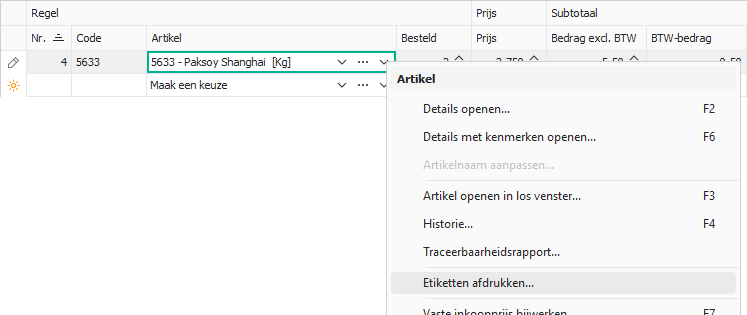
- Open via het snelmenu (knopje aan rechterzijde van de artikelkolom) of via het menu Afdrukken de optie Etiketten afdrukken…:
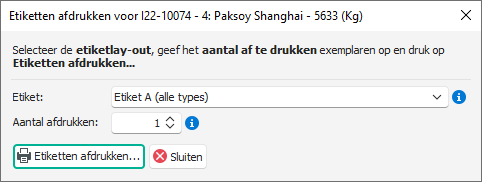
- Kies in het afdrukvenster de etiketlay-out en geef het aantal etiketten op. Standaard staat hier het aantal volgens de instellingen, maar je kunt dit aanpassen:
- Print de etiketten.
In de touchapplicatie:
- Open de order en selecteer de regel met het artikel.
- Kies Afdrukken > Etiket handmatig invullen….
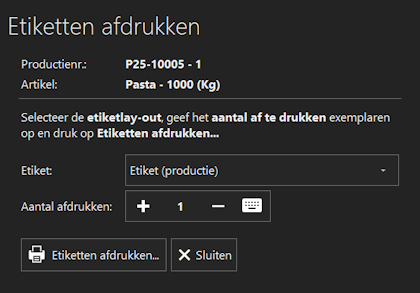
- Kies de etiketlay-out en geef het aantal etiketten op:
- Print de etiketten.
Tip: Wijkt het gewenste aantal eenmalig af, bijvoorbeeld één etiket voor de ladingdrager of een paar extra etiketten? Dan pas je het aantal in het afdrukvenster aan, zonder de standaardinstelling te wijzigen.
#10: Komen batchnummers op de leveringsbon?
Standaard staan op de leveringsbon geen batchnummers. Als je wilt dat batchnummers wel op de leveringsbon worden getoond, kan dit door de Helpdesk van Care4iT worden ingeschakeld.
- Bedenk of batchnummers op de leveringsbon voor al je leveringen gewenst zijn, of alleen voor specifieke situaties.
- Maak een melding aan en geef aan dat batchnummers op de leveringsbon moeten worden getoond.
- Vermeld of dit voor alle leveringen of voor specifieke relaties geldt.
Belangrijk: Vermeld in je aanvraag duidelijk of batchnummers altijd zichtbaar moeten zijn of alleen voor bepaalde leveringen, zodat de instelling correct kan worden ingericht.