Verkoop
Op deze pagina vind je veelgestelde vragen over het opvoeren en beheren van verkooporders in Care4Commerce en Care4Fresh.
Spring direct naar één van de vragen met antwoord:
- #1: Hoe voeg ik terugkerende verkoop snel toe met Vaste verkoop?
- #2: Hoe controleer ik hoe de verkoopprijs van een artikel is berekend?
- #3: Hoe laat ik de prijzen in al ingevoerde bestellingen opnieuw berekenen?
#1: Hoe voeg ik terugkerende verkoop snel toe met Vaste verkoop?
Met Vaste verkoop kun je terugkerende verkooporders efficiënt voorbereiden zonder elke order opnieuw handmatig in te voeren. De facturen zelf worden hiermee niet automatisch periodiek verstuurd, maar de verkooporders staan klaar om gefactureerd te worden.
Vooraf: Een vaste verkooplijst legt vast welke artikelen en aantallen een klant terugkerend afneemt. Deze lijsten beheer je in de module Verkoop via menu Onderhoud > Vaste verkoop. Heb je nog geen vaste verkooplijst voor de klant? Maak die daar dan eerst aan.
Daarna voeg je de terugkerende verkoop op basis van zo'n lijst toe aan nieuwe of al eerder aangemaakte bestellingen:
- Ga naar de module Verkoop.
- Kies in het hoofdscherm Toevoegen > Vaste verkoop om meerdere leverdagen achter elkaar toe te voegen.
- Selecteer een vaste verkooplijst.
- Kies een leverdatum.
- Selecteer desgewenst een afleveradres van de klant. De beschikbare adressen worden gefilterd op de gekozen relatie.
- Klik op Toevoegen.
- Herhaal de keuze van leverdatum en Toevoegen voor meerdere leverdagen of meerdere klanten.
Tip: De voorbereide verkooporders kunnen daarna op de gebruikelijke manier worden gefactureerd, bijvoorbeeld automatisch. Zie Kan een factuur automatisch worden aangemaakt?.
Zie ook in de kennisbank: VER-KB-011 – Hoe maak ik terugkerende bestellingen met Vaste verkoop?.
#2: Hoe controleer ik hoe de verkoopprijs van een artikel is berekend?
Vraag je je af hoe een prijs tot stand komt, waarom die afwijkt van wat je verwacht, of de prijsafspraak voor de klant goed wordt toegepast? Je kunt dit op twee manieren controleren.
Vooraf, zonder een bestelling aan te maken (aanbevolen):
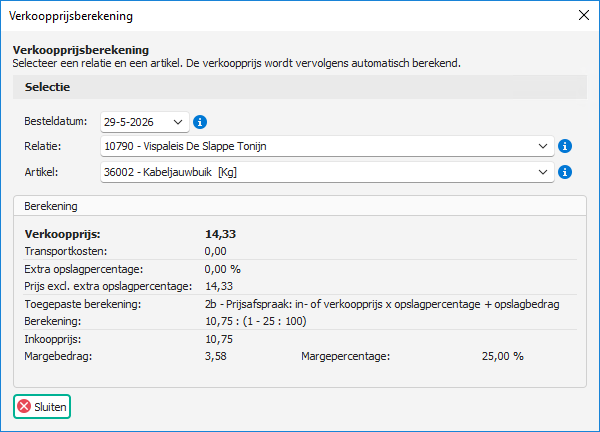
Ga naar de module Prijs en kies in het menu Verkoopprijsberekening….
Vul de klant, het artikel en de datum in.
Je ziet de berekende verkoopprijs en hoe deze is opgebouwd, bijvoorbeeld welke prijsafspraak, prijslijst, aanbieding, vaste verkoopprijs of opslag is toegepast:
Vanuit een bestaande bestelling:
Open de bestelling en bekijk bij de artikelregel de kolom Prijs berekend. Dit is de prijs die voor deze klant en dit artikel geldt.
Klik op het pijltje bij Prijs berekend om de uitleg van de prijsopbouw te openen:
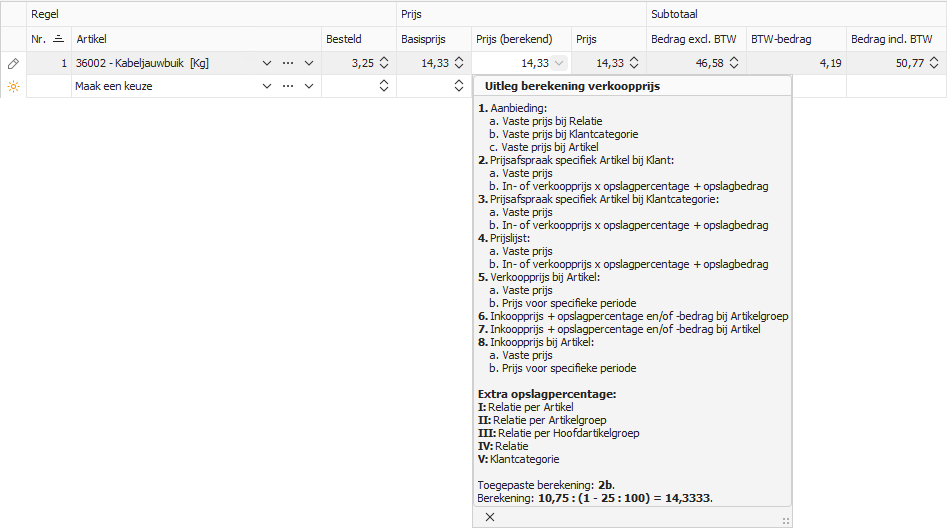
De prijs uit Prijs berekend wordt overgenomen naar de kolom Prijs, die je eventueel per bestelling kunt aanpassen.
Tip: Voeg in de bestelling de kolom Adviesprijs toe om te zien welke prijs gold op het moment dat de regel werd opgevoerd. Dat is handig als de prijs op de factuur afwijkt van wat je verwacht. Zie ook Waarom wordt een artikel met een andere prijs berekend dan verwacht?.
Belangrijk: Een aanbieding gaat altijd vóór andere ingestelde prijzen, ook als die aanbieding hoger is dan bijvoorbeeld een vaste prijs of prijsafspraak. Het systeem kiest dus niet automatisch de laagste prijs. Wil je voor een specifieke klant een afwijkende prijs naast een lopende, algemene aanbieding? Maak dan voor die klant een eigen aanbieding aan voor dezelfde periode. Een aanbieding voor één klant gaat namelijk vóór een algemene aanbieding. Een prijsafspraak werkt hier niet, omdat een aanbieding altijd vóór een prijsafspraak gaat.
Tip: Wil je weten hoe Care4Fresh een verkoopprijs opbouwt, welke prijssoorten er zijn en hoe de opslag wordt berekend? Zie Opbouw van de verkoopprijs.
Zie ook in de kennisbank: PRI-KB-005 – Hoe controleer ik hoe een verkoopprijs is berekend?.
#3: Hoe laat ik de prijzen in al ingevoerde bestellingen opnieuw berekenen?
Een bestelling neemt de prijs over op het moment dat die wordt aangemaakt. Wijzig je daarna een prijs (bijvoorbeeld een prijslijst, aanbieding, prijsafspraak of vaste verkoopprijs), dan houden al ingevoerde bestellingen hun oude prijs. Je kunt die prijzen opnieuw laten berekenen, zolang de bestelling nog niet is gefactureerd.
De meest complete manier is via de module Prijs:
Ga naar de module Prijs en kies in het menu Overige acties > Prijzen in bestellingen bijwerken…:

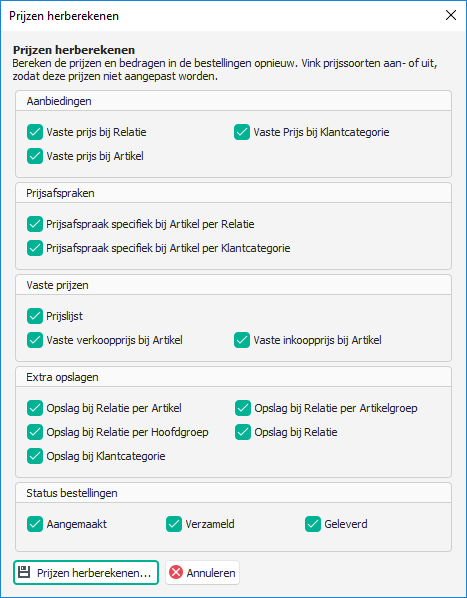
Vink in het venster Prijzen herberekenen aan welke prijssoorten opnieuw berekend mogen worden: aanbiedingen, prijsafspraken, vaste prijzen en extra opslagen. Prijssoorten die je uitvinkt, blijven ongewijzigd.
Kies bij Status bestellingen voor welke statussen je de prijzen wilt bijwerken: Aangemaakt, Verzameld en/of Geleverd.
Klik op Prijzen herberekenen:
Je kunt prijzen ook per geval bijwerken:
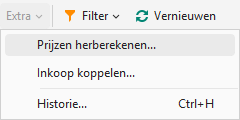
Eén bestelling: open de bestelling en kies in het menu Extra > Prijzen herberekenen…:
Meerdere bestellingen: ga in de module Verkoop naar Snel bewerken > Bestellingen… (of Bestelregels…) en kies in dat scherm het menu Bulkwijzigingen > Prijzen herberekenen…:

Belangrijk: Bij het herberekenen gelden de prijzen die op de relevante datum van toepassing zijn. Een prijsafspraak die pas ná de aanmaakdatum van de bestelling ingaat, wordt niet toegepast. Controleer in dat geval de ingangsdatum van de prijsafspraak.
Tip: Is de bestelling al gefactureerd? Dan corrigeer je een fout via crediteren. Zie Hoe corrigeer ik een fout in een gefactureerde bestelling?.